
Что такое админ-панель сайта и как туда попасть
Админ-панель (административная панель управления) — это виртуальный инструмент, предоставляющий владельцам веб-сайтов и их командам полный контроль над содержимым и функциональностью сайта. Это место, где происходит вся стратегическая деятельность и принятие управленческих решений для успешной работы вашего онлайн-проекта. В этой статье мы поговорим о различных админ-панелях, используемых на веб-сайтах, и узнаем, как войти в них.
Популярные CMS в Украине с удобными админ-панелями
В Украине несколько веб-движков стали особенно популярными благодаря своей гибкости и удобству администрирования. Но для начала расскажем вас, что такое «движок».
Движок (или CMS — система управления контентом) — это программное обеспечение, которое позволяет легко создавать и управлять веб-сайтами, даже без глубоких знаний программирования. Благодаря этому инструменту, пользователи могут легко добавлять, редактировать и удалять контент, а также изменять дизайн своих сайтов, что делает процесс создания и обновления веб-проекта быстрым и доступным для широкого круга пользователей.
Давайте рассмотрим три из них:
- WordPress — лидер среди CMS. Прост в использовании, обладает огромным сообществом и множеством плагинов. Админ-панель WordPress – интуитивная, что делает управление контентом на сайте легким и приятным процессом.
- Joomla — известен своей мощной структурой. Его админ-панель предоставляет богатые возможности для управления контентом, шаблонами и расширениями. Это отличный выбор для тех, кто ищет более продвинутые функции.
- OpenCart — специализируется на создании интернет-магазинов. В его админ-панели предусмотрены инструменты для управления товарами, заказами и инфраструктурой магазина. Прекрасное решение для электронной коммерции.
Каждый из этих движков предоставляет удобные админ-панели, сделав управление сайтом доступным и эффективным.
Как узнать на какой CMS работает сайт
Есть несколько способов определить, на какой CMS (системе управления контентом) работает сайт. Вот несколько методов:
- Посмотреть в исходный код страницы:
- Откройте веб-страницу в браузере.
- Нажмите правой кнопкой мыши на странице и выберите «Исследовать элемент» или «Просмотреть код».
- Исследуйте HTML-код страницы в поисках характерных меток, комментариев или ссылок, которые могут указывать на использование определенной CMS. Например, WordPress-сайты часто имеют ссылку на файл «wp-content».

- Использование онлайн-инструментов:
- Существуют онлайн-сервисы, такие как «BuiltWith» или «Wappalyzer», которые могут автоматически определять используемую CMS. Перейдите на сайт инструмента и введите URL сайта для получения информации.
- Попробовать стандартные пути:
- Попробуйте добавить к основному домену некоторые стандартные пути для административных панелей различных CMS. Например, «/wp-admin» для WordPress или «/admin» для Drupal. Если вы увидите страницу входа в административную панель, это может указывать на использование соответствующей CMS.
Обратите внимание, что некоторые владельцы сайтов могут предпринимать меры для скрытия информации о используемой CMS, и поэтому эти методы могут не всегда быть эффективными.
Вход в админ-панель WordPress
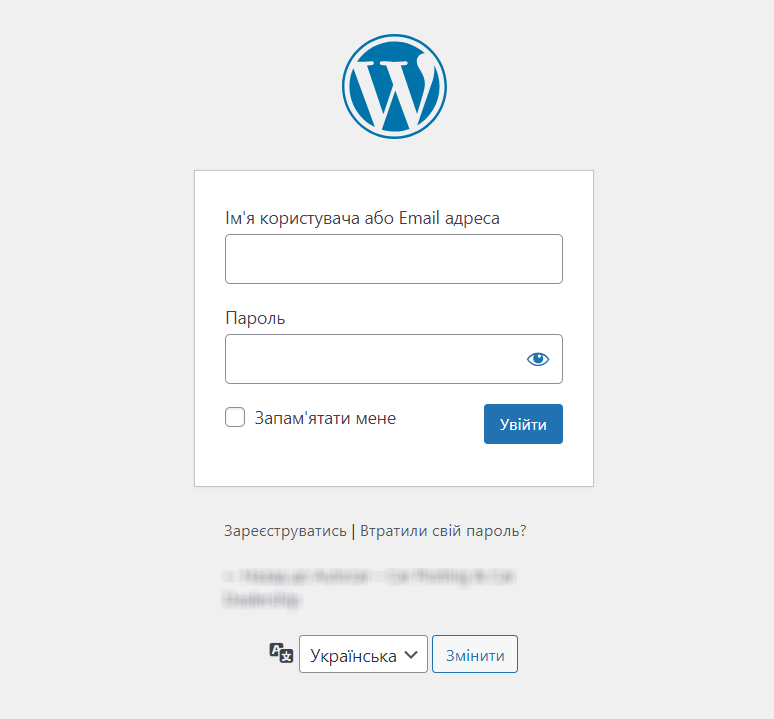
Для входа в административную панель WordPress, выполните следующие шаги:
- Откройте браузер: Откройте веб-браузер на вашем компьютере.
- Введите URL административной панели: Введите адрес административной панели WordPress в адресной строке браузера. Обычно это добавка к основному адресу вашего сайта. Например, если ваш сайт — «example.com», адрес административной панели может выглядеть как «example.com/wp-admin» или» «example.com/wp-login.php».
- Введите учетные данные: На открывшейся странице вас попросят ввести учетные данные. Введите ваше имя пользователя и пароль. Если у вас нет учетной записи администратора или вы забыли пароль, используйте опцию «Забыли пароль?», чтобы восстановить доступ.
- Нажмите «Войти»: После ввода правильных учетных данных нажмите кнопку «Войти» или «Log In».
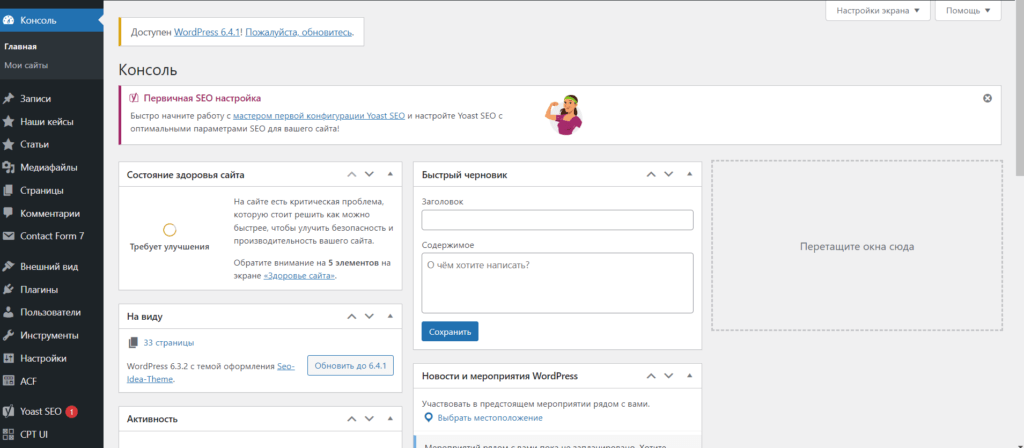
Вход в админ-панель Joomla
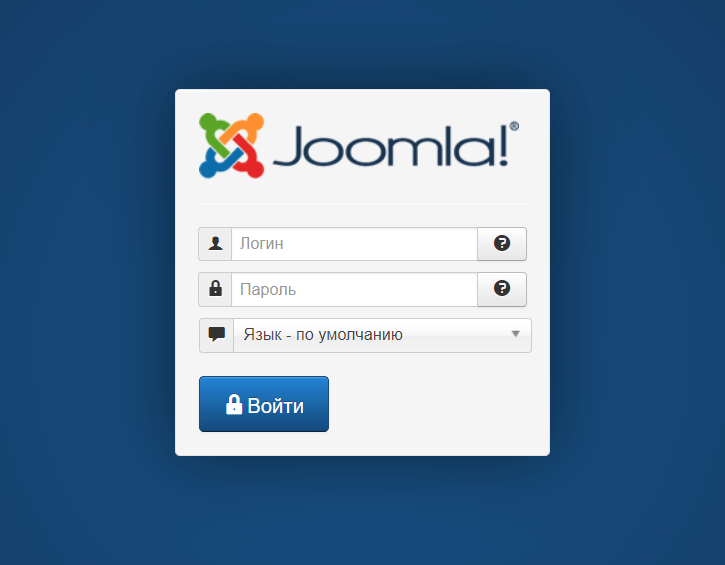
Для входа в административную панель Joomla, выполните следующие шаги:
- Откройте браузер: Откройте веб-браузер на вашем компьютере.
- Введите URL административной панели: Введите адрес административной панели Joomla в адресной строке браузера. Обычно это добавка к основному адресу вашего сайта. Например, если ваш сайт — «example.com», адрес административной панели может выглядеть как «example.com/administrator».
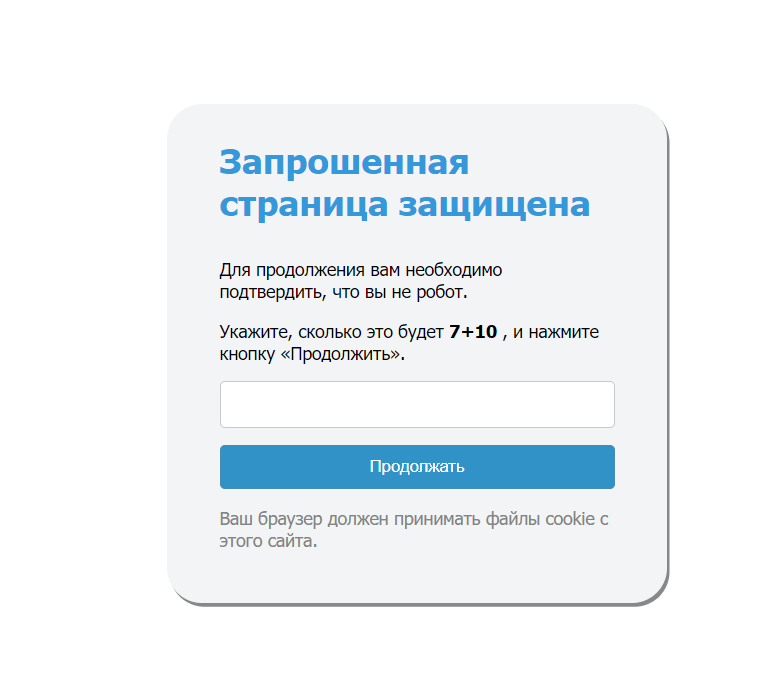
- Подтвердить что вы не робот: Для того, чтобы подтвердить что вы не робот, Вам необходимо решить небольшую математическую задачку.
- Введите учетные данные: На открывшейся странице вас попросят ввести учетные данные. Введите ваше имя пользователя и пароль. Если вы забыли пароль, используйте опцию «Забыли пароль?», чтобы восстановить доступ.
- Нажмите «Войти»: После ввода правильных учетных данных нажмите кнопку «Войти» или «Log In».
Обратите внимание, что точный процесс может немного различаться в зависимости от версии Joomla и используемой темы.
Вход в админ-панель OpenCart
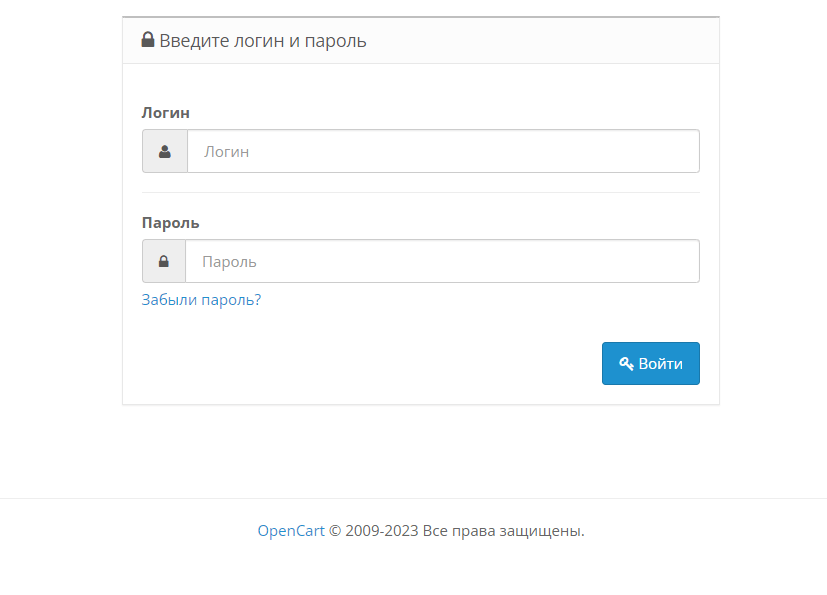
Для входа в административную панель OpenCart, выполните следующие шаги:
- Откройте браузер: Откройте веб-браузер на вашем компьютере.
- Введите URL административной панели: Введите адрес административной панели OpenCart в адресной строке браузера. Обычно это добавка к основному адресу вашего сайта. Например, если ваш сайт — «example.com», адрес административной панели может выглядеть как «example.com/admin».
- Введите учетные данные: На открывшейся странице вас попросят ввести учетные данные. Введите ваше имя пользователя и пароль.
- Нажмите «Войти»: После ввода правильных учетных данных нажмите кнопку «Войти» или «Log In».
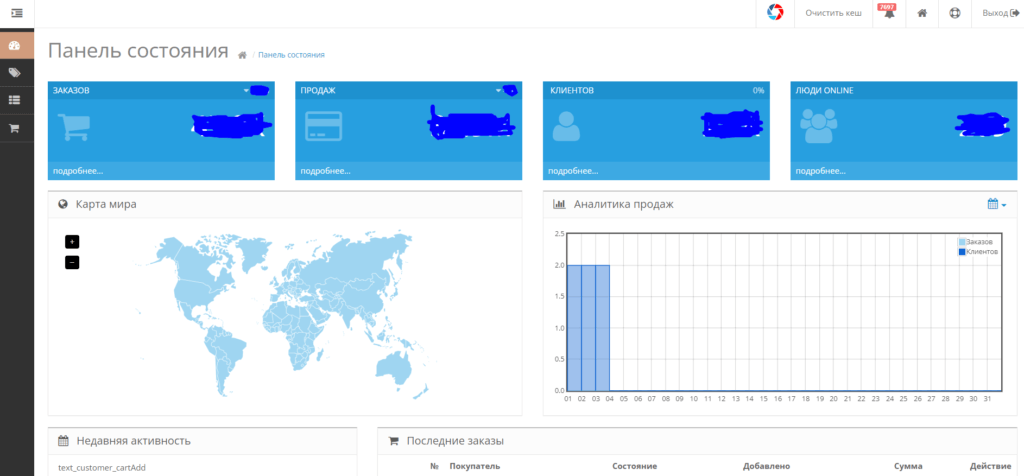
Обратите внимание, что точный процесс может немного различаться в зависимости от версии OpenCart и используемой темы или настроек.